Thursday, August 9, 2012

Generate Google Maps API key Untuk Android dengan ubuntu

Meskipun baru menyoba utak atik pemrograman android, pengen sharig sedikit ilmu yang ane dapetin. Untuk postingan kali ini kita akan bahas bagaimana caranya mendapatkan "Google Maps API Key" supaya emulator android kita bisa menampilkan peta dari google.


Berikut langkah-langkahnya :
1. Buka Eclipe. masuk ke Menu Window - Preferences - Android - Build

2. Copy Default Debug Key Store example : /home/saga/.android/debug.keystore
(alamat ini berbeda-beda tiap komputer. Tergantung nama user nya)

3. Buka Terminal, masuk ke folder /usr/lib/jvm/java-6-openjdk/bin/
caranya ketik
$cd /usr/lib/jvm/java-6-openjdk/bin/

4. ketik lagi perintah seperti dibawah ini untuk men-Generate  MD5 encrypted key
$keytool -list -alias androiddebugkey \-keystore /home/saga/.android/debug.keystore \
(sesuaikan yang berwarna merah dengan alamat pada komputer anda yang kita dapat dari langkah pertama dan kedua)

5. Anda akan mendapat MD5 Ecripted key
example : 73:1E:6F:24:CD:5D:09:62:3F:59:83:22:32:9B:7A:79

6. Copy Key tersebut dan daftarkan pada alamat ini https://developers.google.com/android/maps-api-signup

7. Setelah berhasil anda akan mendapat Google Maps API key yang siap digunakan


Friday, June 29, 2012

Upgrade Galaxy 551 a.k.a Gazzy to Gingerbread [Official]

Samsung Galaxy 551 a.k.a Gazzy, merupakan ponsel yang secara default masih berbasis Android 2.2 (Froyo). Berbeda dengan ponsel Android yang terbaru yang default sudah berbasis 2.3 (Gingerbread). Tapi jangan berkecil hati untuk pengguna Gazzy karena kita masih bisa merasakan Gingerbread dengan meng-Upgrade-nya. Dalam tutorial ini kita akan bahas bagaimana cara meng-Upgrade dengan menggunakana stock ROM [official]. Stock ROM Android adalah hasil dari banyak upaya riset dan tes oleh vendor pengembang OS tersebut, vendor ponsel dan operator seluler. Adalagi yang disebut dengan costum ROM yaitu ROM Android yang umumnya diciptakan oleh pengembang independen untuk memperbaiki kekurangan pada stock ROM. Langsung saja lah kita siapkan peralatan perang kita....
1. Siapkan Mental
2. Samsung Galaxy 551 a.k.a Gazzy tentunya
3. Stock ROM Gazzy. Dalam tutorial ini menggunakan Gingerbread Europe 2.3.4.
    bagi yang belum punya download disini,  kemudian di extract passwordnya samfirmware.com
4. CALLISTO_v1.0.ops, download langsung di samfirmware.com,  atau disini
5. Odin Multi Downloader. Download disini

Kalo sudah siap semua kita bisa mulai meng-Upgrade Gazzy
1. Pastikan kondisi batterey gazzy masih mencapai minimal 70%
2. Pastikan mode usb debuugging sudah dicentang. Letaknya di Setting -> application -> development
3. Lakukan Hard Reset dengan cara ketik *2767*3855# [Menghapus Semua Data. Lebih Baik Back UP Dulu Data Yang Sekiranya Penting]
4. Turn Off Gazzy.
5. Masuk ke Download mode dengan cara tekan Tombol Power+Q
   Tampilannya seperti ini.

6. Buka Odin. Setelah itu tancapkan gazzy ke laptop/komputer sampai mucul COM PORT MAPPING
7. Import Callisto pada menu OPS
8. Import Stock ROM pada menu One Package
9. Centang One Package, Auto Reboot dan Protect OPS
10. Setelah siap semua Klik Start.
11. Tunggu 4-5 menit proses upgrade Hingga muncul tulisan PASS

Gambaran lengkapnya seperti ini.


12. Setelah muncul PASS, lepas gazzy dari laptop atau komputer.
13. Lakukan hard reset dengan cara ketik *2767*3855# untuk menghilangkan file-file cache & temporary selama peng-Upgrade-an

Selamat Anda telah memiliki gazzy berbasis Gingerbread 2.3.4

nb :
DO IT AT YOUR OWN RISK!!

Sunday, June 24, 2012

Mengatasi Brick dan Bootloop Samsung Galaxy 551 a.k.a Gazzy

Ketika "ngoprek" HP android, hal yang ditakutin adalah ketika terjadi Brick atau Bootloop.
Brick(Batu Bata) digambarkan sebagai HP yang tidak berkerja atau tidak bisa aktif. dan itu benar-benar seperti Batu Bata yang bisa anda lempar. *hehehehe sedikit afgan
Kalo Bootlopp tuh HP dihidupkan terus2an restart tanpa mau masuk ke menu. (cuma mentok muter2 pada logo Samsung)
Hal seperti itu bisa diakibatkan karena kesalahan flashing (install ulang) kayak yang pernah ane alamin.
Emang menakutkan ketika hal tersebut terjadi. Ane akan share gmna cara mengatasinya (sesuai pengalaman yang ane rasain)

Kita bahas satu persatu dech biar enak
1. Mengatasi  Brick (Semi Brick)
Kalo ngalamin yang kayak gini, HP ga bisa dihidupkan sama sekali. Cara mengatasinya gini :
a. Cabut Batterey, SIM Card dan Micro SD
b. Tancepin Gazzy ke Laptop (Pake kabel data tentunya)
c. Tekan Power+Q (jangan dilepas) terus pasang lagi batterey nya. (Jurus tangan sakti nich..hohohohoho)
d. Tunggu sampai masuk ke download mode
e. Flash Ulang dech
2. Mengatasi Bootloop
Kalo yang ini Lebih simple lagi penanganannya
a. Matikan Gazzy
b. Masuk ke recovery mode (Tekan Power + T)
c. Pilih "Wipe Data / Factory Reset"
d. Reboot lagi

Selamat Mencoba.

Tuesday, February 28, 2012

Pengkabelan Jaringan Komputer

Tak terasa lama sudah tak mengisi blog ini dengan kata-kata hasil pemikiran otak. Pengen rasanya terus menuangkan segala yang tersimpan di otak untuk menjadi kata-kata yang terukir dalam blog ini. Baiklah, langsung saja kali ini kita akan membahas tentang Pengkabelan Jaringan Komputer.
Ilmu ini penting sekali saat kita hendak membangun jaringan yang berbasis wired. Karena kalo tak paham teknik pengkabelan, wah gmna mw dihubungin tuh antar PC/Laptop. hehehehhehe.
Sebenarnya ada beberapa macam jenis kabel yang biasa digunakan dalam mebuat suatu jaringan berbasis wired, yaitu 
  1. UTP : Unshielded twisted Pair
  2. STP : Shielded Twisted Pair
  3. Kabel Coaxial
  4. Kabel Fiber Optik
Saya beri penjelasan sedikit tentang masing-masing kabel tersebut

1. UTP (Unshielded Twisted Pair)
Kabel UTP (Unshielded Twisted Pair) banyak digunakan dalam instalasi jaringan komputer. Kabel ini berisi empat pasang kabel yang tiap pasangnya dipilin (twisted). Kabel ini tidak dilengkapi dengan pelindung (unshilded). Kabel UTP mudah dipasang, ukurannya kecil, dan harganya lebih murah dibandingkan jenis media lainnya. Kabel UTP sangat rentan dengan efek interferensi elektris yang berasal dari media di sekelilingnya.

2. STP (Shielded Twisted Pair)
Kabel STP (Shielded Twisted Pair) merupakan salah satu jenis kabel yang digunakan dalam jaringan komputer. Kabel ini berisi dua pasang kabel (empat kabel) yang setiap pasang dipilin. Kabel STP lebih tahan terhadap gangguan yang disebebkan posisi kabel yang tertekuk. Pada kabel STP attenuasi akan meningkat pada frekuensi tinggi sehingga menimbulkan crosstalk dan sinyal noise

3. Kabel Coaxial
Kabel koaksial adalah suatu jenis kabel yang menggunakan dua buah konduktor. Kabel ini banyak digunakan untuk mentransmisikan sinyal frekuensi tinggi mulai 300 kHz keatas. Karena kemampuannya dalam menyalurkan frekuensi tinggi tersebut, maka sistem transmisi dengan menggunakan kabel koaksial memiliki kapasitas kanal yang cukup besar. Ada beberapa jenis kabel koaksial, yaitu thick coaxial cab le (mempunyai diameter besar) dan thin coaxial cable (mempunyai diameter lebih kecil)

4. Kabel Fiber Optik
Serat optik adalah saluran transmisi atau sejenis kabel yang terbuat dari kaca atau plastik yang sangat halus dan lebih kecil dari sehelai rambut, dan dapat digunakan untuk mentransmisikan sinyal cahaya dari suatu tempat ke tempat lain. Sumber cahaya yang digunakan biasanya adalah laser atau LED. Kabel ini berdiameter lebih kurang 120 mikrometer. Cahaya yang ada di dalam serat optik tidak keluar karena indeks bias dari kaca lebih besar daripada indeks bias dari udara, karena laser mempunyai spektrum yang sangat sempit. Kecepatan transmisi serat optik sangat tinggi sehingga sangat bagus digunakan sebagai saluran komunikasi.

diatas cuma sekilas tentang pengkabelan..biar lebih lengkap download aja file ppt nya disini

Wednesday, February 1, 2012

Jaringan Komputer Dasar

Sudah lama rasanya tak memberikan kesempatan kepada jari ini untuk menari-nari diatas papan bersusun huruf. lama sudah tak menghias blog ini dengan kata-kata curahan hati.haahahahahaha (serasa jadi pujangga jadinya).
memang itulah yang ane alami. Ketika GaLaU menyerang, seakan benteng pertahanan ini tak kuasa untuk menahan. Tapi ane harus MOVE ON. Baiklah, kali ini ane akan berbagi ilmu tentang jaringan.
Sebelum masuk ke jaringan yang advanced (emang ane belum bisa yg advanced.hahaha), ane bagiin ilmu yang dasarnya. Dalam jaringan dasar, yang harus dipelajari dan dimengerti adalah sebagai berikut.
  1. Pengertian
  2. Tujuan
  3. Prinsip Komunikasi Data
  4. Klasifikasi jaringan
  5. Perangkat Jaringan
sebenarnya apa sich pengertian jaringan komputer??
Jaringan komputer terdiri dari 2 kata, Jaringan dan Komputer. Jaringan itu berarti kumpulan, Komputer itu perlengkapan elektronik, bla...bla..bla...
Jadi,
Jaringan Komputer adalah sebuah sistem yang terdiri atas komputer dan perangkat jaringan lainnya yang bekerja bersama-sama untuk mencapai suatu tujuan yang sama.  
nah terus, tujuan apa yang ingin dicapai tuh???
Tujuan Jaringan Komputer adalah
  • Membagi sumber daya. Contoh : berbagi pemakaian printer, CPU, memori, harddisk
  • Komunikasi. Contoh : surat elektronik, instant messaging, chatting 
  • Akses informasi. Contoh : web browsing 
  • Hiburan interaktif

Kalo sudah paham tentang pengertian dan tujuan dari jaringan komputer, kita akan lanjut lagi ke begian selanjutnya, yaitu Klasifikasi Jaringan. Klasifikasi Jaringan dibagi menjadi 3, berdasarkan skala, berdasarkan fungsi dan berdasarkan media transmisi.

Klasifikasi Berdasarkan Skala 
1. LAN (Local Area Network)
Suatu jaringan komputer yang menghubungkan suatu komputer dengan komputer lain dengan jarak yang terbatas
2. MAN (Metropolitan Area Network)
Prinsip sama dengan LAN, hanya saja   jaraknya lebih luas, yaitu 10-50 km.
3. WAN (Wide Are Network)
Jaraknya antar kota, negara, dan benua. ini  sama dengan internet. 

Klasifikasi Berdasarkan Fungsi 
1. Peer to Peer
Yaitu jaringan komputer dimana setiap host dapat menjadi server dan juga  menjadi klien secara bersamaan
2. Server – Client
Yaitu jaringan komputer dengan komputer yang didedikasikan khusus sebagai server dan komputer lain sebagai client

Klasifikasi Berdasarkan Media Transmisi 
1. Wired
Yaitu jaringan komputer yang menggunakan kabel sebagai media komunikasi data.
2. Wireless
Yaitu jaringan komputer yang menggunakan media nirkabel untuk komunikasi data.
Untuk materi lanjutannya, silahkan didownload disini. Disitu materi nya lengkap dalam file .ppt.

Thursday, December 8, 2011

Static Routing Dengan Packet Tracer Part II

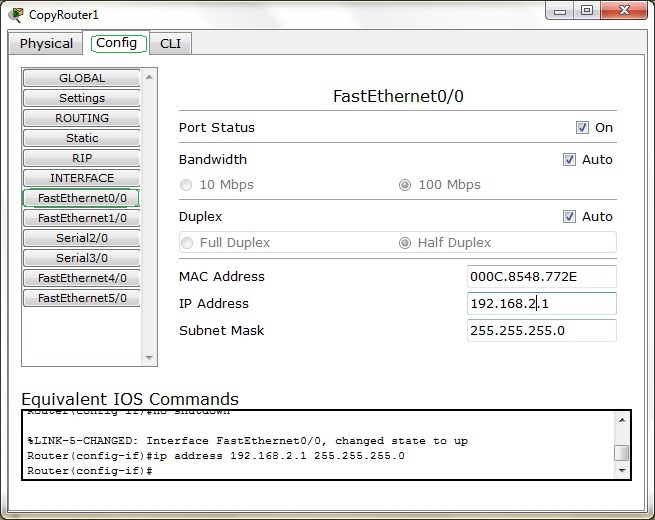
Selamat Malam para kawula tua dan muda. Kita bertemu lagi tetap dalam acara "Jaringan dalam Berita". Klo yang kemaren sudah kita bahas static routing part I, sekarang kita akan bahas yang static routing part II. Sebenernya sama intinya antara part I dan part II, hanya yang membedakan caranya saja. Kemaren sudah sempert aga sumpek dengan settingan CLI, tapi sekarang pada part II ini akan disajikan makanan yang berbasis GUI. Langkah-langkahnya mudah, pertama siapkan saja simulasi jaringannya seperti yang kemaren. Terdiri dari beberapa PC, switch dan 2 buah router saja. Intinya sama lah dengan yang disini. Ketika sudah waktunya setting router, ikutin yang langkah berikut ini.

Klik Router 1 kemudian setting IP address pada FastEthernet. Settingnya terletak pada tab Config --> FastEthernet 0/0

Setelah itu, setting juga IP address untuk serial 2/0. Tetap pada tab config --> Serial 2/0

Jika sudah melakukan setting untuk routee yang pertama, waktunya melakukan setting untuk router yang kedua. Cara settingnya sama, setting fast ethernet dulu kemudia setting serial nya. Yang membedakan cuma IP adress untuk masing 2 port.
Setting Serial 2/0
Setting FastEthernet router 2
langkah yang selanjutnya adalah dengan mengisikan routing table.
untuk router 1, isi routing table seperti gambar dibwah ini

Untuk setting router 2 seperti ini

Setelah itu lakukan tersting koneksi, apakah antar jarigan yang dihubungkan oleh 2 router tersebut sudah terkoneksi dengan benar. Pada percobaan yang ane lakuin, ternyata berhasil.

Yang ditandai dengan label merah, adalah IP PC 1 yang berada di network 1. Yang bertanda hijau uji coba melakukan ping ke gateway tapi dalam satu network. Untuk yang ditandai dengan kotak kuning adalah uji coba ping ke network 2 dan berhasil.
Demikianlah acara "Jaringan dalam Berita" kali ini. Selamat Malam dan salam "SAPARATOZ"
"Jika mengikuti langkah demi langkah, Insya Allah berhasil"


Twitter Delicious Facebook Digg Stumbleupon Favorites More

 
Design by Kang SaGa